D-Link DWR-932 LTE
Ако не желаеш да използваш фабричните име и парола на Wi-Fi мрежата, които са изписани на стикера на модема, можеш да ги промениш. След като вече си свързал своето крайно устройство (компютър, лаптоп, таблет или мобилен телефон) към модема, следвай стъпките по долу:
Стъпка 1: За да достъпиш настройките на Hotspot модема, зареди 192.168.0.1 в адресната лента на браузъра, който използваш и натисни бутон Log In в горния десен ъгъл:
Стъпка 2: В полето admin, а в Password остави празно и не въвеждай нищо
Стъпка 3: От екрана, който ще се зареди, избери последователно:
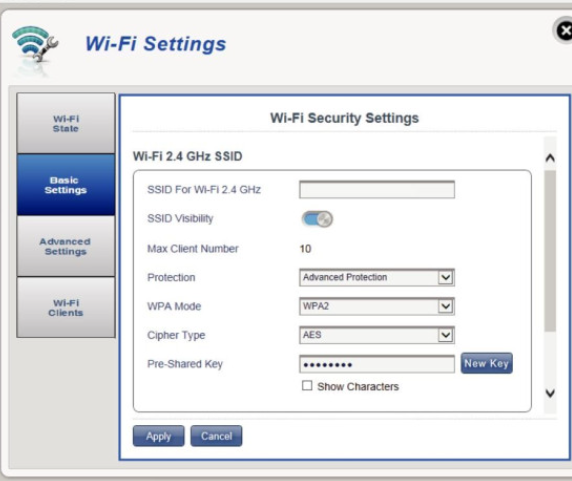
Wi-Fi -> Wi-Fi Settings -> Basic Settings -> Wi-Fi Security Settings
Първото поле е името на мрежата – за да се зададе ново име, се изтрива старото и се въвежда ново.
Последното поле (Pre-Shared Key) е паролата на мрежата – за да се зададе нова парола, се изтрива старата и се въвежда нова или се избира “New Key”.
Стъпка 4: За да се запазят промените избери бутон Apply.
Важно:
При променена или забравена парола, както и при затруднение със самото устройство (несветещи индикации) е препоръчително да се възстановяват фабричните настройки от Reset бутона (намира се под капака – малкък отвор, на която се изписано Reset):
При включено устройство, използвайки тънък остър предмет (игла или кламер) се натиска и задържа за около 3 секунди, докато индикаторът за захранване започне да мига. След като първоначалните настройки са възстановени, устройството ще се рестартира автоматично.
Важно:
При възстановяване на фабричните настройки се изтриват всички предишни настройки.
Важно:
Не всеки тарифен план за мобилен интернет позволява ползване на услугата роуминг на СИМ картата.